
Inloggegevens handmatig overzetten van Zoho Vault
Inloggegevens handmatig overzetten van Zoho Vault naar Keeper
In deze handleiding zet je handmatig inloggegevens uit Zoho Vault over naar Keeper met de Keeper browserextensie.
Doe dit per account dat je wilt overzetten.
Benodigdheden
- Toegang tot Zoho Vault
- Toegang tot Keeper
- De Keeper browserextensie
- Eventueel toegang tot de website waarvan je de inloggegevens wilt overzetten
Stap 1: open Zoho Vault
Ga naar:
Log in met je Zoho-account.
Stap 2: zoek het account op in Zoho Vault
Zoek in Zoho Vault naar het account dat je wilt overzetten.
Klik op het opgeslagen item.
Stap 3: open het item om te bewerken
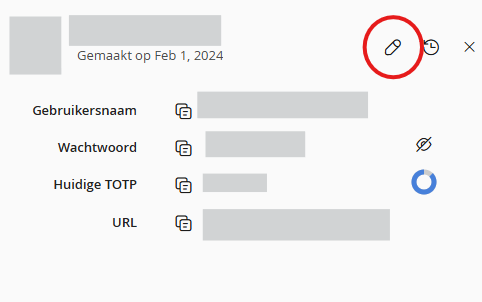
Klik in Zoho Vault op het pennetje om het item te bewerken.
Je kunt de gegevens dan goed bekijken en overnemen naar Keeper.
Stap 4: controleer de velden in Zoho Vault
In Zoho Vault kun je onder andere deze velden zien:
| Veld in Zoho Vault | Zet dit in Keeper bij |
|---|---|
| Naam | Titel |
| Gebruikersnaam | Aanmelden |
| Wachtwoord | Wachtwoord |
| TOTP-sleutel | 2FA-code |
| Huidige TOTP | Alleen gebruiken om tijdelijk in te loggen |
| URL | Aanmelden URL |
| Notities | Notities |
Neem de gegevens één voor één over.
Stap 5: uitleg over 2FA
Sommige accounts gebruiken tweestapsverificatie. Dit wordt ook wel 2FA genoemd.
Bij 2FA heb je naast je wachtwoord ook een tijdelijke code nodig. Deze code verandert steeds.
In Zoho Vault kun je hiervoor twee velden zien:
| Veld in Zoho Vault | Betekenis |
|---|---|
| TOTP-sleutel | De vaste geheime sleutel voor 2FA |
| Huidige TOTP | De tijdelijke 6-cijferige code die steeds verandert |
Voor Keeper gebruik je de TOTP-sleutel.
De Huidige TOTP gebruik je alleen als je tijdens het overzetten ergens moet inloggen.
Zet de Huidige TOTP niet als vaste 2FA-code in Keeper.
Stap 6: open Keeper via de extensie
Klik rechtsboven in je browser op de Keeper-extensie.
Log in bij Keeper als dat nog niet is gedaan.
Stap 7: maak een nieuw record aan
Klik in Keeper op:
Nieuw record of +
Maak daarna een nieuw login-record aan.
Stap 8: vul de gegevens in Keeper in
Vul de gegevens over vanuit Zoho Vault.
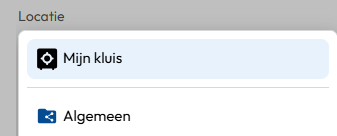
Let Op: Controlleer goed of je de inloggegevens in je eigen kluis wilt zetten of wilt delen delen.
Controlleer dit door te kiezen voor Mijn Kluis (privé) of een gedeelde map.
Gebruik deze velden:
| Veld in Keeper | Wat vul je in |
|---|---|
| Titel | Naam uit Zoho Vault |
| Aanmelden | Gebruikersnaam uit Zoho Vault |
| Wachtwoord | Wachtwoord uit Zoho Vault |
| Aanmelden URL | URL uit Zoho Vault |
| Notities | Notities uit Zoho Vault |
Controleer goed of de gebruikersnaam en het wachtwoord volledig zijn overgenomen.
Stap 9: voeg de 2FA-code toe in Keeper
Gebruikt het account 2FA?
Klik in het Keeper-record op het kleine toetsenbord-icoon rechts naast 2FA-code scannen.
Daarmee kun je de 2FA-code handmatig toevoegen.
Ga terug naar Zoho Vault.
Kopieer de waarde uit het veld:
TOTP-sleutel
Plak deze in Keeper bij het handmatig invullen van de 2FA-code.
Sla daarna het record op.
Controleer of Keeper nu automatisch een 6-cijferige code toont.
Stap 10: als de TOTP-sleutel niet in Zoho Vault staat
Staat de TOTP-sleutel niet in Zoho Vault?
Dan moet je 2FA opnieuw instellen bij de website zelf.
Ga naar de website van het account.
Open de beveiligingsinstellingen.
Zoek naar:
- Tweestapsverificatie
- Two-factor authentication
- 2FA
- Authenticator-app
Kies voor opnieuw instellen of voor het toevoegen van een nieuwe authenticator-app.
Klik daarna in Keeper op het kleine toetsenbord-icoon rechts naast 2FA-code scannen.
Vul de geheime sleutel handmatig in.
Sla daarna het record op.
Stap 11: herstelcodes opslaan
Sommige websites geven herstelcodes.
Deze codes gebruik je als je geen toegang meer hebt tot je 2FA-code.
Sla deze herstelcodes op in het notitieveld van hetzelfde Keeper-record.
Zet er duidelijk bij:
Herstelcodes 2FA
Stap 12: sla het record op
Klik rechtsboven in Keeper op:
Opslaan
Het account staat nu in Keeper.
Stap 13: test of het werkt
Ga naar de website van het account.
Klik op de Keeper-extensie.
Kies het juiste record.
Laat Keeper de gegevens invullen.
Controleer of je kunt inloggen met:
- Gebruikersnaam
- Wachtwoord
- 2FA-code